MS Office 2024 click to run 안될때 다이렉트 설치 방법
윈도우 11/ 10 정품키 / 오피스 정품키가 영구버전이 필요하다면 아래로 문의주세요 몇천원대로 거품이 없답니다~^^
https://open.kakao.com/o/sOtB6zTg
Office 2024
click to run 안될때
설치방법 시작하겠습니다. 기존 설명서와 다르니 햇갈리지 마세요.!
※필수 안내사항입니다.※
(1)설명서를 꼭 끝까지 보시고 설치를 진행 해주세요.
★ 다른방법X 순서대로 따라만 하기★
설명서에 있는 내용을 또 문의하면 상담원은 매우 피로할거예요ㅠㅠ
(2)꼭 끝까지 보시고 매너 지켜주세요^^
(3)다른 PC에 설치시 KEY가 블럭됩니다. A/S불가
1.메일로 새로 보내드린 파일을 다운받아주세요.
2.엣지나 크롬에서 다운받을 경우 바이러스 파일로 인식해서 다운이 중지 될 수 있습니다.
걱정하지마시고 계속 다운로드, 유지 , 그래도 계속 다운로드 눌러주셔서 끝까지 다운 받아주세요.
3. 다운받은 파일을 더블클릭합니다. (광고인터넷 창이 뜰 수 있으니 그냥 닫아주시면됩니다)
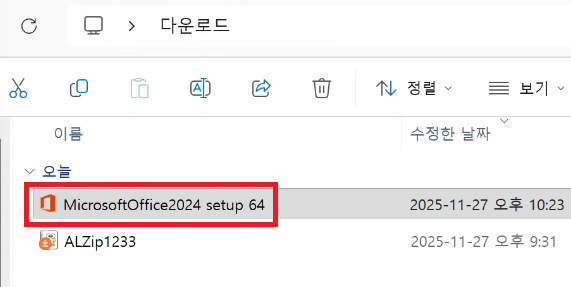
4. 영문버전입니다. 한국어로 조금있다가 변경 할거니 끝까지 설명서 정독해주세요!

5. 설치를 다 했다면 시작프로그램에 모두 다 있을겁니다
일단, 시작에 ex검색을 하여 엑셀을 실행시켜주세요 워드,파워포인트도 상관없습니다

6. 왼쪽 하단 Acconut 눌러주세요
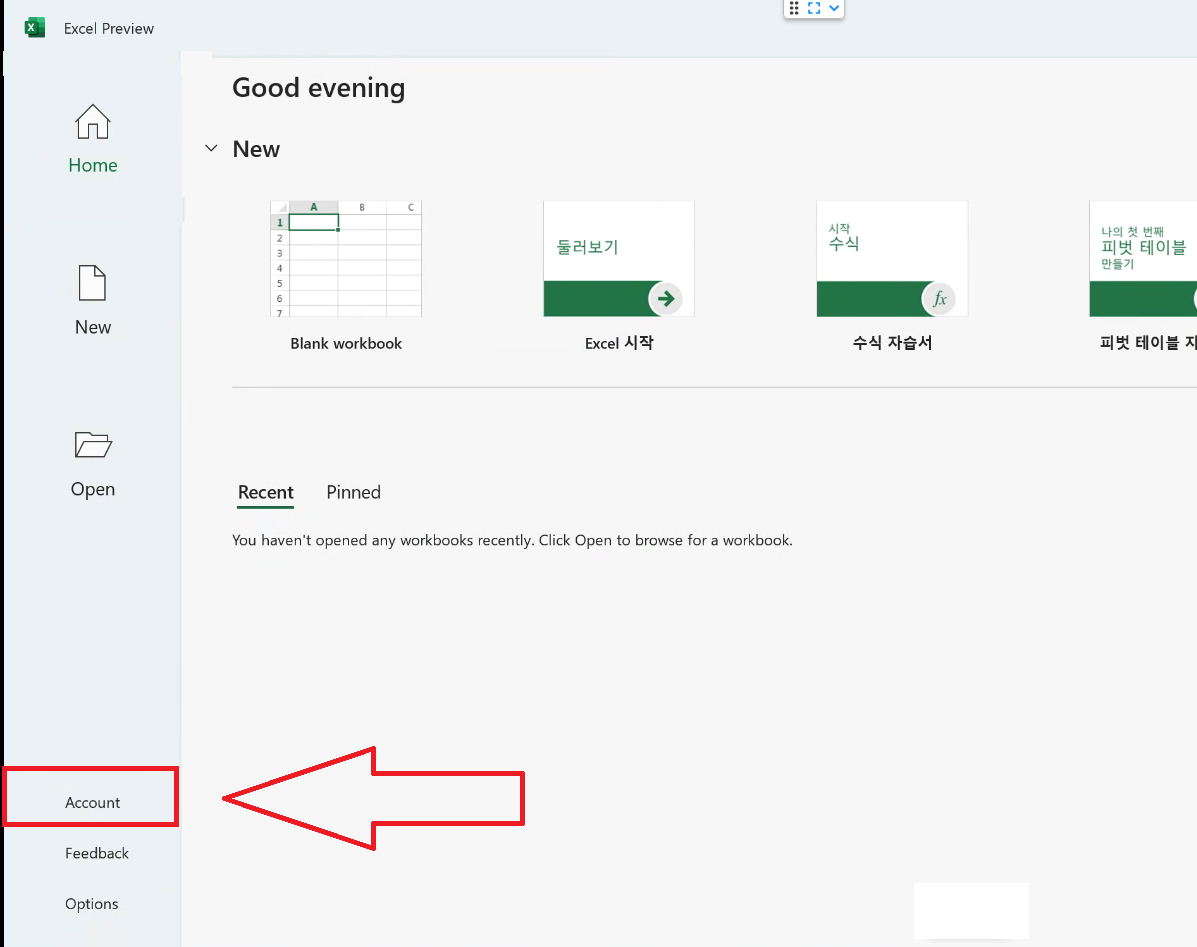
7. Change Product Key 눌러주세요

8. 이전 메일에서 키를 복사해서 붙여넣기로 넣어주시고 Activate Office 눌러주세요.
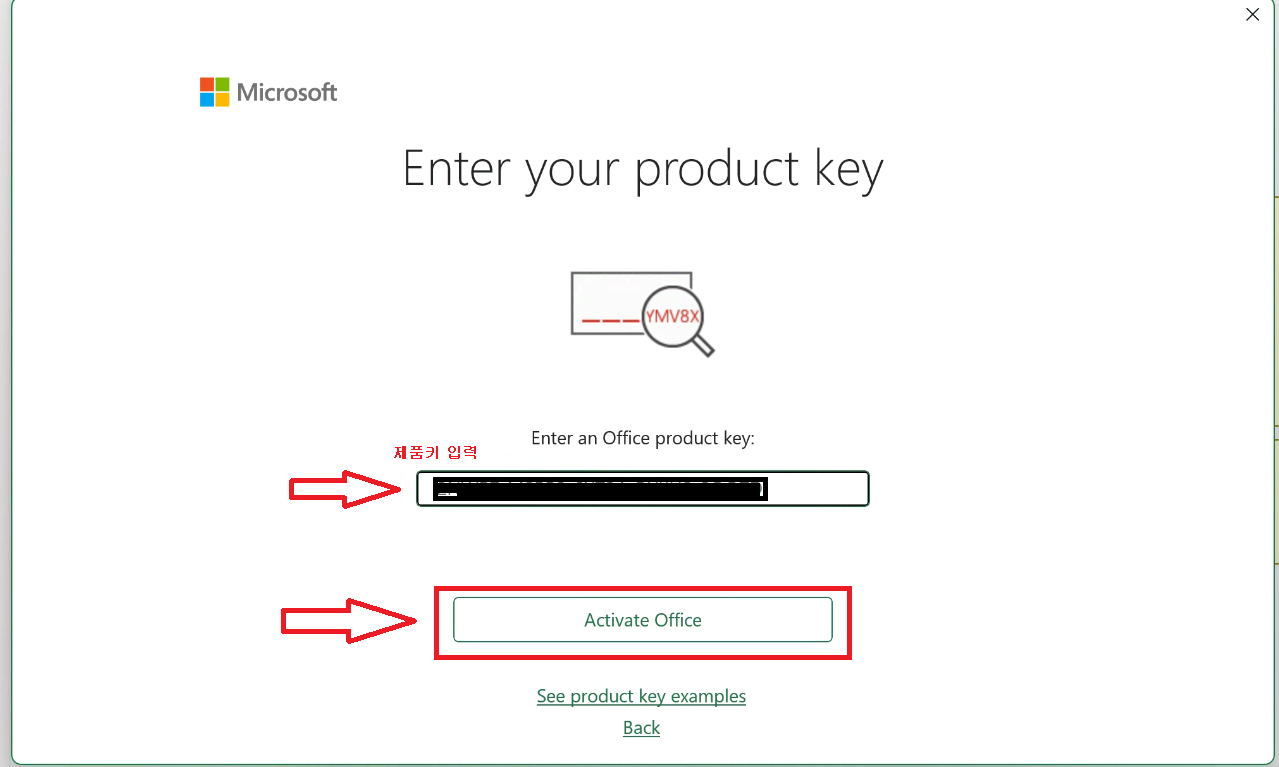
9. 엑셀을 완전히 끄신 뒤 다시 실행해 주세요.
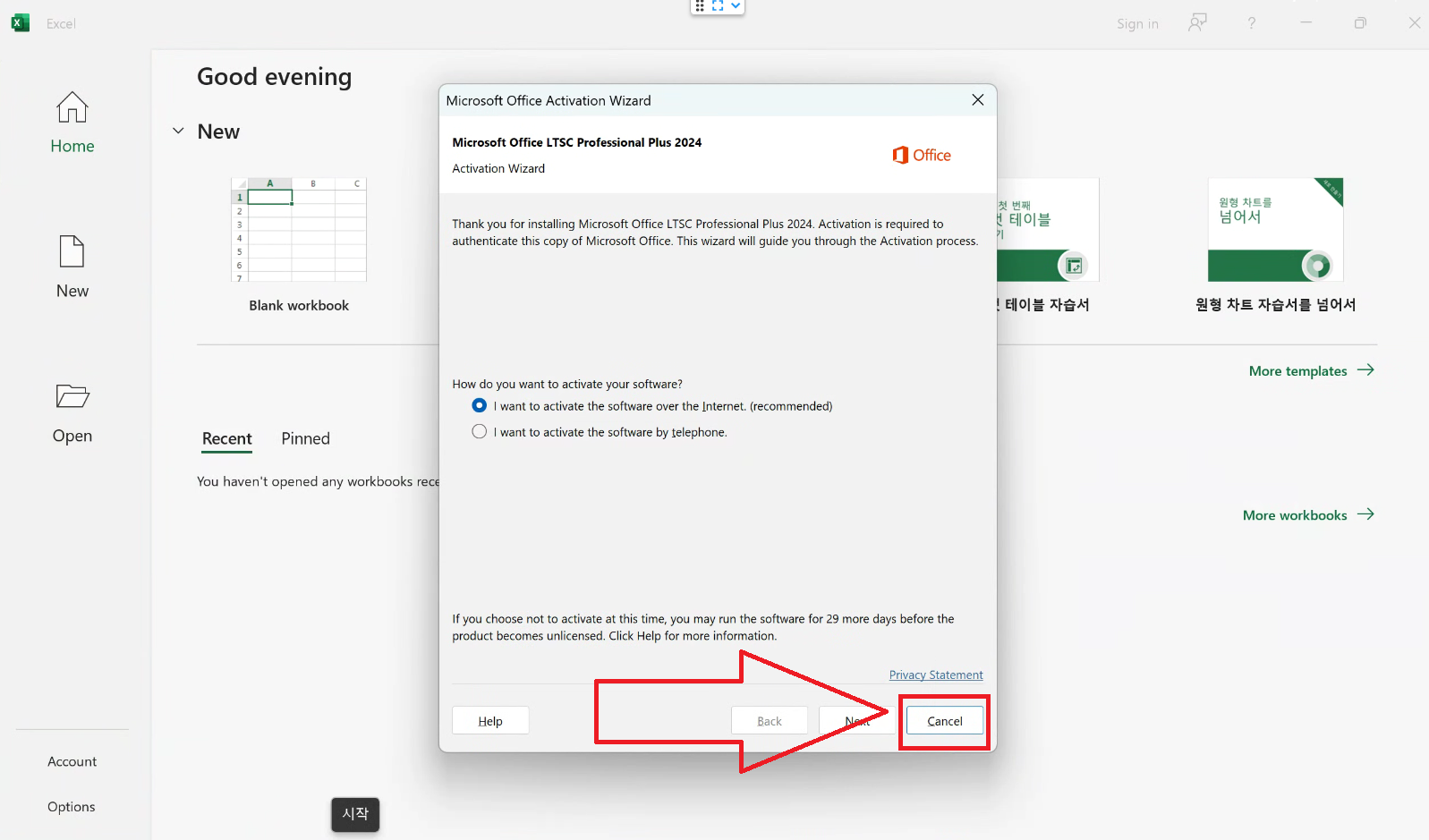
10. 창이 뜨면 Cancle 눌러주세요.
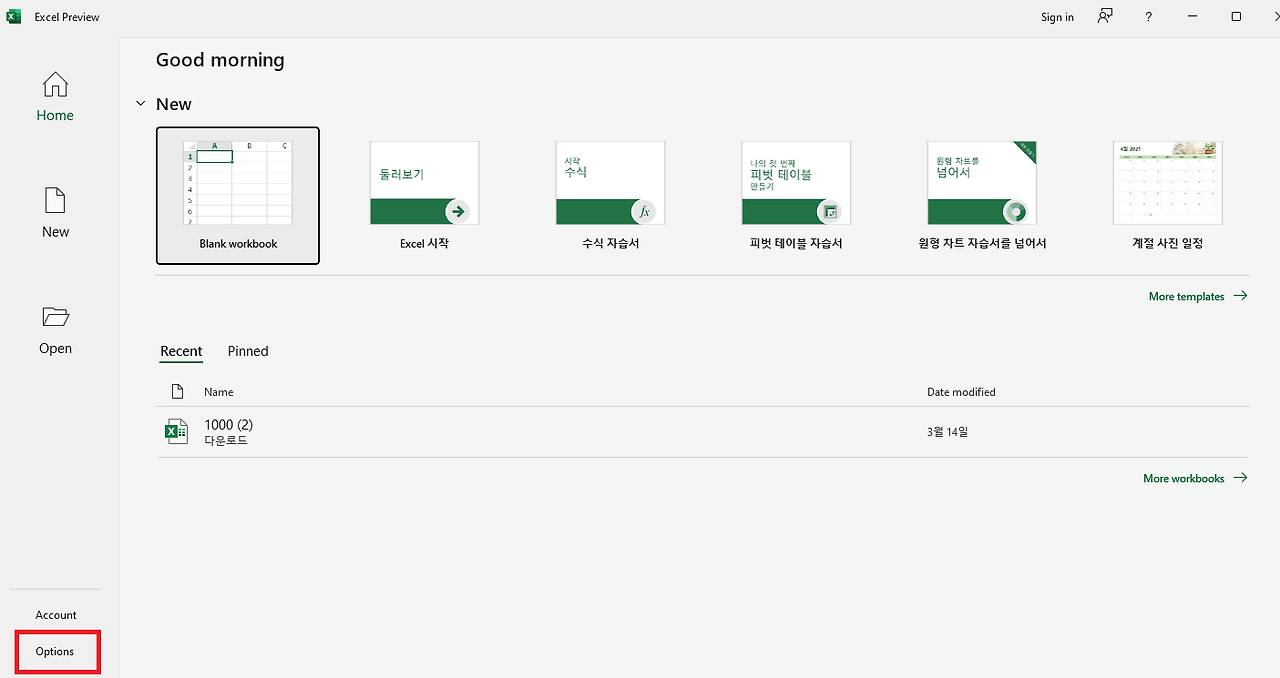
11. 좌측 하단 옵션(Options)을 선택합니다
12. Language (언어) 선택 후 아래 Proofing available 눌러서 업데이트를 해주세요.
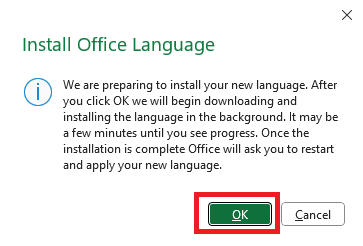
업데이트 창이 뜨면 ok를 눌러주세요.

13. ok 눌러주세요
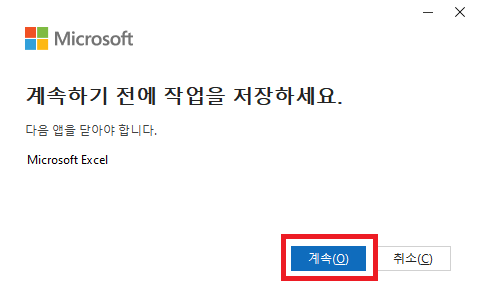
14. 이 창이 뜬다면, 엑셀을 모두 종료한 뒤 계속 버튼눌러주세요.
15. 업데이트가 다됬으면 다시 엑셀을 켜봅니다.
16. 이화면이 뜬다면 전화로 소프트웨어를 인증합니다 선택 후 다음 버튼 눌러주세요.
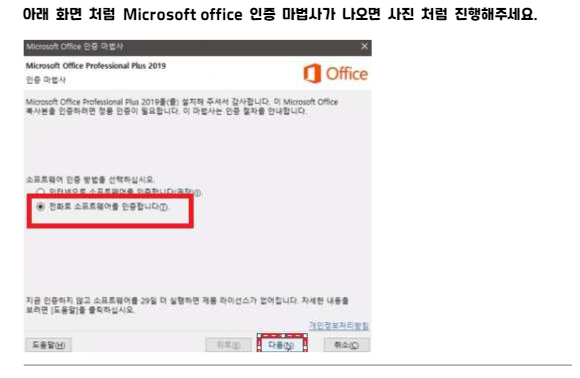
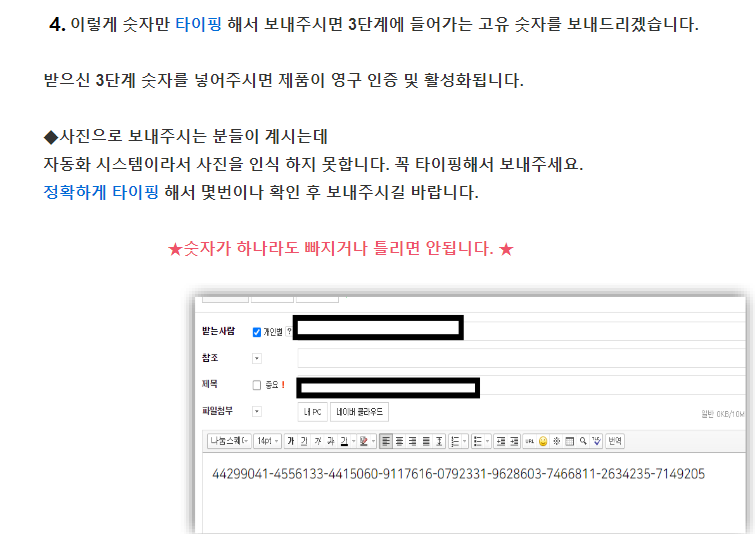
17. 아래 사진처럼 2단계 밑줄 친 숫자를 그대로 정확히 타이핑해서 받으셨던
메일-답장하기 기능으로 보내주세요.
카톡으로 절대XX금지XX(메일로 보내주셔야합니다.)
보내주실때 무조건 숫자로 타이핑 부탁드립니다 (사진X)